PRL (Pearl) 挖矿教程
PRL是一个名为 Pearl Research Labs 团队正在开发的全新Layer 1区块链项目,其核心定位是成为 “AI计算时代的比特币”。
PRL采用“有用工作证明(Proof-of-Useful-Work,PoUW)”,将传统的哈希计算,替换成驱动现代AI的底层核心算法:矩阵乘法。
进行PRL挖矿,需要显卡具备 Tensor 核心,包含但不限于——Volta(V100、CMP 100-210)、Ampere(RTX 30 + A100)、Ada(RTX 40 + L4/L40)、Blackwell(RTX 50 + B100/B200)和 Hopper(H100/H200)。
目前已知的显卡参数如下(算力以 SRBMiner-MULTI v3.3.1 + 为准,更新的版本带来更多优化,请及时下载对应系统的最新版本):
| GPU | 哈希率 | 收益预估 | 功率 | 效率 |
|---|---|---|---|---|
| NVIDIA H100 | 700 TH/s | ¥153.4177 | 700 W | 1000 GH/W |
| RTX 5090 | 372 TH/s | ¥81.5306 | 510 W | 729 GH/W |
| RTX 4090 | 311 TH/s | ¥68.1613 | 450 W | 691 GH/W |
| NVIDIA L40S | 235 TH/s | ¥51.5045 | 350 W | 643 GH/W |
| RTX 5080 | 215 TH/s | ¥47.1212 | 360 W | 597 GH/W |
| A100 SXM4 40GB | 225 TH/s | ¥49.3128 | 400 W | 500 GH/W |
| RTX 4080 SUPER | 195 TH/s | ¥42.7378 | 270 W | 722 GH/W |
| RTX 5070 Ti | 176 TH/s | ¥38.5736 | 250 W | 704 GH/W |
| RTX 4080 | 175 TH/s | ¥38.3544 | 270 W | 648 GH/W |
| RTX 4070 Ti SUPER | 157 TH/s | ¥34.4094 | 220 W | 714 GH/W |
| RTX 4070 Ti | 142 TH/s | ¥31.1219 | 200 W | 710 GH/W |
| RTX 4070 SUPER | 133 TH/s | ¥29.1494 | 195 W | 682 GH/W |
| RTX 5070 | 115 TH/s | ¥25.2043 | 250 W | 660 GH/W |
| RTX 3090 | 110 TH/s | ¥24.1085 | 320 W | 344 GH/W |
| RTX 4070 | 110 TH/s | ¥24.1085 | 160 W | 688 GH/W |
| RTX 3080 | 115 TH/s | ¥25.2043 | 240 W | 417 GH/W |
| RTX 5060 Ti | 89 TH/s | ¥19.506 | 180 W | 494 GH/W |
| RTX 4060 Ti | 82 TH/s | ¥17.9718 | 125 W | 656 GH/W |
| RTX 3070 | 70 TH/s | ¥15.3418 | 220 W | 318 GH/W |
| RTX 3060 Ti | 65 TH/s | ¥14.2459 | 200 W | 325 GH/W |
| RTX 4060 | 57 TH/s | ¥12.4926 | 110 W | 518 GH/W |
| RTX 2060 | 24 TH/s | ¥5.3477 | 143 W | 171 GH/W |
| RTX 2060 SUPER | 39 TH/s | ¥8.5476 | 179 W | 218 GH/W |
| RTX 2080 SUPER | 48 TH/s | ¥10.5201 | 215 W | 223 GH/W |
| RTX 3060 | 47 TH/s | ¥10.3009 | 170 W | 276 GH/W |
| RTX 3060 Laptop | 26 TH/s | ¥5.6984 | 57 W | 835 GH/W |
| RTX 3080 Ti | 129 TH/s | ¥28.2727 | 349 W | 370 GH/W |
| RTX 3090 Ti | 144 TH/s | ¥31.626 | 449 W | 321 GH/W |
1、获取钱包地址
您可以通过如下方式获取PRL钱包地址,以接收挖矿收益。
1) 交易所钱包:
前往 SafeTrade 注册交易所,获取PRL充值地址即可。
请注意:目前Pearl仅上线了 SafeTrade 交易所,其它交易所为同名其它币种,请勿充值错误,如有其它顾虑可使用下方的官方钱包。
2) 官方钱包
前往 Pearl官网钱包 注册账号,并获取钱包接收地址。
注意:各国家/地区对交易所监管政策不统一,相关风险由矿工自行承担。
2、下载并运行挖矿软件
内核下载地址:Windows挖矿软件(Pminer-windows-1.2.4.rar)
下载并解压缩Windows版本的挖矿软件,右键点击此批处理文件'pminer.bat',选择"编辑",各项参数设置如下:
pminer.exe --algo pearl --pool stratum+tcp://miner.ntminer.vip:13339 --wallet WalletAddr --worker minername
pause
WalletAddr需替换为您的钱包地址,minername需替换为矿工名称(自定义,建议使用15个字符以内的小写字母或数字组合),仅修改对应的字符,空格、标点均不要增减。
请注意:多台机器不要使用同一个矿工名,命名会冲突,推荐区分配置。
设置完毕后,保存并退出,双击运行"pminer.bat"文件,开始挖矿。
如遇点击闪退,请检查各项参数,保证空格、标点严格按照上述示例输入。
3、关于超频(可选)
合理超频可在保持稳定的前提下提升算力、降低功耗。以下提供两种常用方式,任选其一即可。
方式一:开源矿工(推荐新手)
下载地址:开源矿工,自带超频面板,无需额外工具。
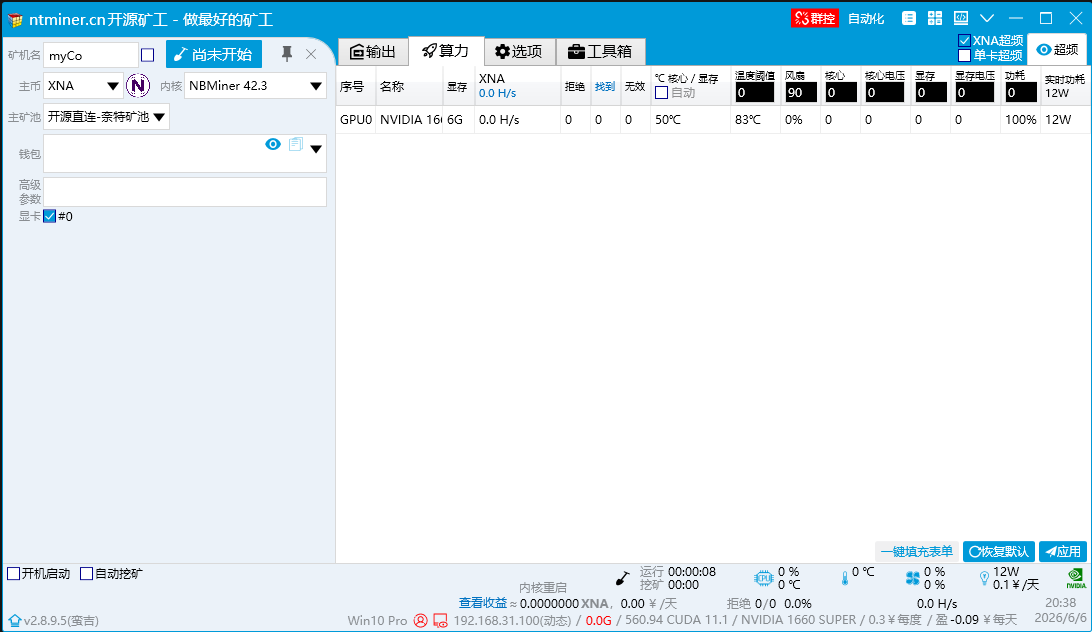
- 主币随意选一个(如 XNA),右上角勾选 XNA超频 展开超频列,(可选单卡超频)
- 在对应显卡行填入 核心 / 显存 / 功耗 / 风扇 等参数
- 点击右下角 应用 立即生效,恢复默认 可一键回退
方式二:MSI Afterburner(微星小飞机)
下载地址:MSI Afterburner,通用第三方工具,N/A卡均可使用。
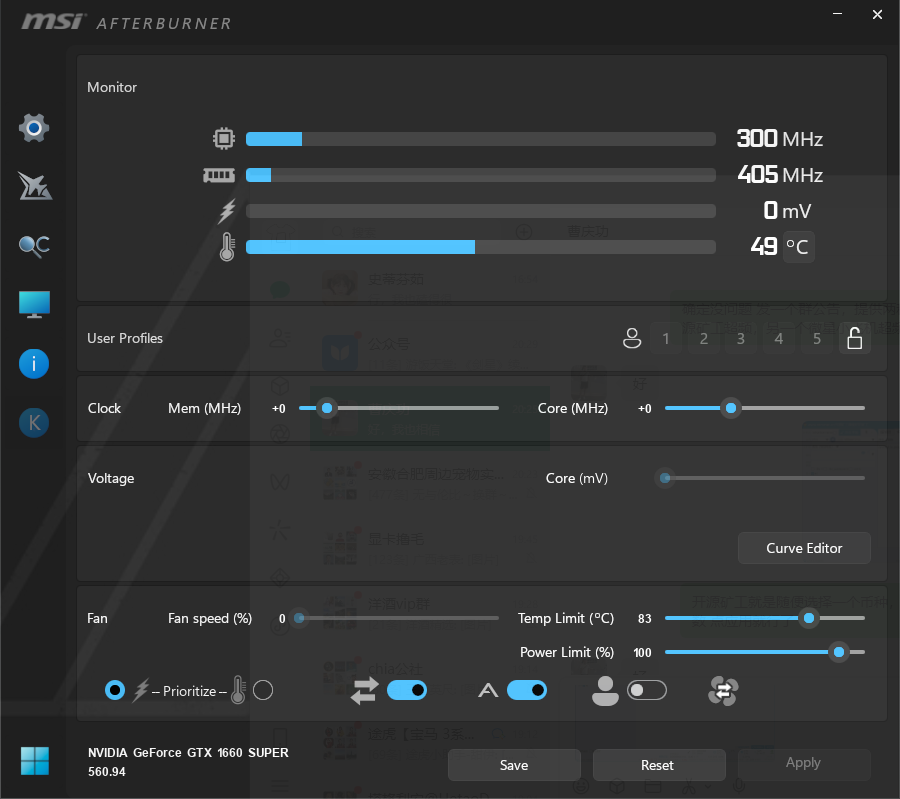
- 拖动 Core Clock / Mem Clock 滑块调整核心与显存频率偏移
- 调节 Power Limit / Temp Limit / Fan Speed 控制功耗、温度与风扇
- 点击 Apply 应用当前设置,Save 保存到配置档(1-5)下次开机自动加载
⚠️ 每张显卡体质不同,需根据自家卡的实际表现调配参数比例,并自行测试稳定性。建议从小幅度开始,每次只调一个参数,运行10-30分钟观察稳定后再加大。出现黑屏、花屏、驱动崩溃,立即降频或恢复默认。
从下载到开始挖矿的命令如下:
wget https://cdn-download.discoverlove.cn/pminer-1.2.4
chmod +x pminer-1.2.4
./pminer-1.2.4 --algo pearl --pool stratum+tcp://miner.ntminer.vip:13339 --wallet WalletAddr.minername
在运行以上命令行之前,请确保已将相关文本替换为自己的挖矿信息。WalletAddr需替换为您的钱包地址,minername需替换为矿工名称(自定义,建议使用15个字符以内的小写字母或数字组合)。
请注意:多台机器不要使用同一个矿工名,命名会冲突,推荐区分配置。
3、关于超频
在Linux下给显卡超频,方法和思路跟Windows有很大区别,更偏向于使用命令行或社区开发的开源工具,具体用什么工具,取决于你的显卡是 NVIDIA 还是AMD。
NVIDIA 显卡超频
NVIDIA 在 Linux 下推荐使用官方工具 nvidia-smi 配合 nvidia-settings 进行调整,主要分为以下步骤:
1) 开启持久化模式(必须)
sudo nvidia-smi -pm 1
2) 开启超频权限
需要在 Xorg 配置中为每张卡开启 Coolbits,允许通过 nvidia-settings 调整频率和功耗:
sudo nvidia-xconfig --enable-all-gpus --cool-bits=28
完成后重启 X 服务或系统。Coolbits=28 同时允许调整功耗、显存频率和核心频率偏移。
3) 限制功耗(TDP)
# 将第 0 张卡的功耗限制为 200W
sudo nvidia-smi -i 0 -pl 200

# 多卡批量设置(例如 4 张卡)
for i in 0 1 2 3; do sudo nvidia-smi -i $i -pl 200; done
4) 调整显存频率偏移(超显存)
# 将第 0 张卡的显存频率提升 1000MHz
sudo nvidia-settings -a "[gpu:0]/GPUMemoryTransferRateOffset[3]=1000"

# 多卡批量设置(例如 4 张卡)
for i in 0 1 2 3; do
  sudo nvidia-settings -a "[gpu:$i]/GPUMemoryTransferRateOffset[3]=1000"
done
注意:[3] 代表显存性能级别,不同显卡型号对应的级别可能不同,通常为 2 或 3,可通过 nvidia-settings -q GPUMemoryTransferRateOffset 查询。
5) 调整核心频率偏移(可选)
sudo nvidia-settings -a "[gpu:0]/GPUGraphicsClockOffset[3]=-200"
挖矿通常会适当降低核心频率(负数),以减少功耗,提升能效比。
6) 开机自动应用超频
将超频命令写入 /etc/rc.local 或创建一个 systemd 服务,确保每次开机后自动执行。
# /etc/rc.local 示例
nvidia-smi -pm 1
nvidia-smi -pl 200
nvidia-settings -a "[gpu:0]/GPUMemoryTransferRateOffset[3]=1000"
nvidia-settings -a "[gpu:0]/GPUGraphicsClockOffset[3]=-200"
AMD 显卡超频
AMD 在 Linux 下推荐使用开源工具 amdgpu-clocks 。
1) 开启手动性能模式
AMD 显卡默认为自动频率管理,超频前需切换为手动模式:
# 查找显卡的 sysfs 路径(card0 为第一张卡)
echo "manual" | sudo tee /sys/class/drm/card0/device/power_dpm_force_performance_level
2) 调整显存和核心频率
# 查看当前可用的频率档位
cat /sys/class/drm/card0/device/pp_dpm_mclk   # 显存频率档位
cat /sys/class/drm/card0/device/pp_dpm_sclk   # 核心频率档位

# 锁定显存到最高档位(假设最高为档位 3)
echo "3" | sudo tee /sys/class/drm/card0/device/pp_dpm_mclk

# 锁定核心到较低档位(降低核心节省功耗,假设选择档位 1)
echo "1" | sudo tee /sys/class/drm/card0/device/pp_dpm_sclk
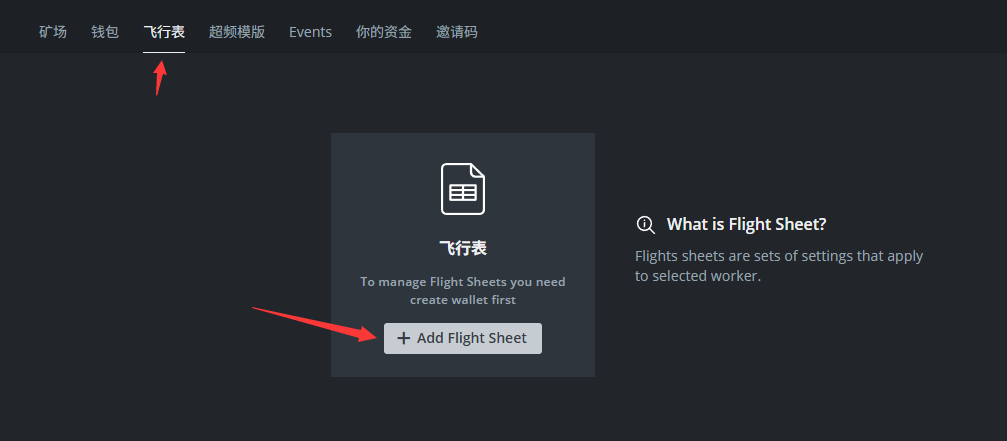
1、 点击页面导航栏处的"飞行表",选择添加飞行表。
2、 复制下方JSON内容。
{
  "name": "LP_PEARL",
  "isFavorite": false,
  "items": [
    {
      "coin": "PEARL",
      "pool_ssl": false,
      "pool_urls": [
        "miner.ntminer.vip:13339"
      ],
      "dpool_ssl": false,
      "miner": "custom",
      "miner_alt": "lpminer",
      "miner_config": {
        "url": "stratum+tcp://miner.ntminer.vip:13339",
        "algo": "exfer",
        "pass": "x",
        "miner": "lpminer",
        "template": "%WAL%.%WORKER_NAME%",
        "install_url": "https://cdn-download.discoverlove.cn/lpminer-1.2.4.tar.gz",
        "user_config": "--algo pearl --pool stratum+tcp://miner.ntminer.vip:13339 --wallet %WAL%.%WORKER_NAME%"
      },
      "pool_geo": []
    }
  ]
}
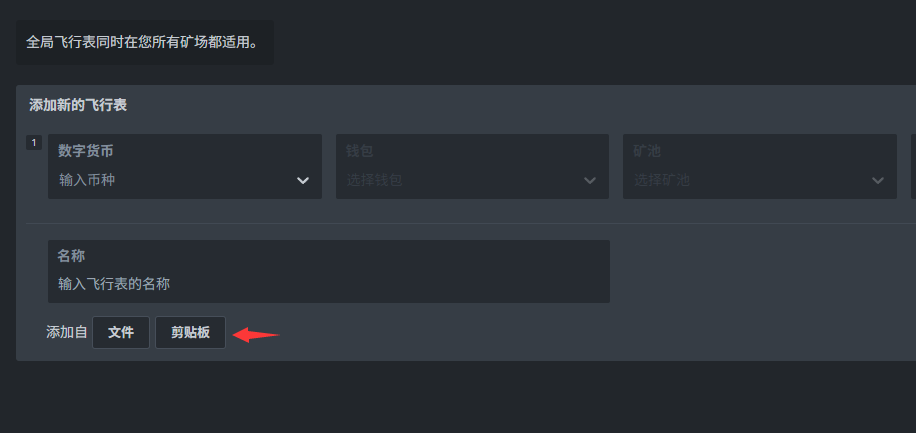
3、 通过"剪贴板"导入配置项。
4、 创建飞行表并添加您的钱包。
5、 将飞行表应用到各个矿工上。
请注意:多台机器不要使用同一个矿工名,命名会冲突,推荐区分配置。
3、关于超频
HiveOs系统请使用HiveOs自带超频,方便批量管理。
SRBminer ,支持 Windows 、 Linux 、 HiveOs 系统,自带超频功能。
功耗不变的前提下,大幅提升 RTX 30 系列(Ampere)显卡的算力,并显著提升RTX 40 系列(Ada)显卡的算力。
算力的提升因显卡型号不同而异,综合提升 15% - 35% 的算力输出。
下载地址(Github):https://github.com/doktor83/SRBMiner-Multi/tags
Windows版下载地址(CDN加速):SRBMiner-Multi-3-7-5-windows
Linux版下载地址(CDN加速):SRBMiner-Multi-3-7-5-Linux
HiveOS安装链接(CDN加速):https://cdn-download.discoverlove.cn/srbminer_custom-3.7.5.tar.gz
该内核需安装支持 CUDA 12 运行时的驱动程序,如遇内核无法运行,或无算力的情况,请更新显卡驱动,HiveOs则直接更新系统版本。
1) Windows系统
在内核目录下,创建一个名为prl.bat的文件,然后在文件内配置以下内容:
SRBMiner-MULTI.exe --algorithm pearlhash --pool miner.ntminer.vip:13339 --wallet WalletAddr --worker minername
pause
将 WalletAddr 替换为您的钱包地址,minername 替换为矿工名称(建议15个字符以内的小写字母或数字组合)。
注:该内核无需指定前缀,如需TLS连接方式,请直接替换连接地址为:miner.ntminer.vip:14439,请勿添加 "stratum+ssl://" 前缀。
2) Linux系统
Linux 系统和 Windows 系统配置相同,将 SRBMiner-MULTI.exe 替换为 ./SRBMiner-MULTI 即可。
wget https://cdn-download.discoverlove.cn/SRBMiner-Multi-3-7-5-Linux.tar.gz
tar -xzvf SRBMiner-Multi-3-7-5-Linux.tar.gz
cd SRBMiner-Multi-3-7-5
./SRBMiner-MULTI --algorithm pearlhash --pool miner.ntminer.vip:13339 --wallet WalletAddr --worker minername
将 WalletAddr 替换为您的钱包地址,minername 替换为矿工名称(建议15个字符以内的小写字母或数字组合)。
注:该内核无需指定前缀,如需TLS连接方式,请直接替换连接地址为:miner.ntminer.vip:14449,请勿添加 "stratum+ssl://" 前缀。
3) HiveOs系统
1、 点击页面导航栏处的"飞行表",选择添加飞行表。
2. 复制下方JSON内容。
{
  "name": "LP_PEARL_SRBMINER",
  "isFavorite": false,
  "items": [
    {
      "coin": "PEARL",
      "pool_ssl": false,
      "pool_urls": [
        "miner.ntminer.vip:13339"
      ],
      "dpool_ssl": false,
      "miner": "custom",
      "miner_alt": "srbminer_custom",
      "miner_config": {
        "url": "miner.ntminer.vip:13339",
        "algo": "pearlhash",
        "pass": "x",
        "miner": "srbminer_custom",
        "template": "%WAL%",
        "install_url": "https://cdn-download.discoverlove.cn/srbminer_custom-3.7.5.tar.gz",
        "user_config": "--algorithm-gpu pearlhash --wallet %WAL% --worker %WORKER_NAME% --pool miner.ntminer.vip:13339"
      },
      "pool_geo": []
    }
  ]
}
3、 通过"剪贴板"导入配置项。
4、 创建飞行表并添加您的钱包。
5、 将飞行表应用到各个矿工上。
请注意:多台机器不要使用同一个矿工名,命名会冲突,推荐区分配置。
3、关于超频
内核的超频与温控参数(HiveOs系统请使用HiveOs自带超频,方便批量管理)
| 参数 | 说明 |
|---|---|
--gpu-coffset <MHz> |
核心频率偏移(单位:MHz)。针对单卡设置用 --gpu-coffsetN(N为卡号) |
--gpu-cclock <MHz> |
核心频率锁定(单位:MHz)。针对单卡设置用 --gpu-cclockN(N为卡号) |
--gpu-moffset <MHz> |
显存频率偏移(单位:MHz)。针对单卡设置用 --gpu-moffsetN(N为卡号) |
--gpu-mclock <MHz> |
显存频率锁定(单位:MHz)。针对单卡设置用 --gpu-mclockN(N为卡号) |
--gpu-plimit <W|%> |
功耗限制:瓦数(如 230)。针对单卡设置用 --gpu-plimitN(N为卡号) |
--gpu-fan <W|%> |
风扇转速:百分比(如 85%)。针对单卡设置用 --gpu-fanN(N为卡号) |
示例:核心 +150 MHz,显存 +1200 MHz,功耗 180W,风扇转速 85%:
SRBMiner-MULTI.exe --algorithm pearlhash --pool miner.ntminer.vip:13339 --wallet WalletAddr --worker minername --gpu-coffset 150 --gpu-moffset 1200 --gpu-plimit 180 --gpu-fan 85
详细参数表:SRBMiner-Multi超频参数
开源矿工 v3.0.1 现已支持 PRL 币种,可直接在主币中选择 PRL,并搭配最新版内核快速开挖,适合想要更省心、更高效部署 PRL 的用户。
软件免费使用,不含其它附加费用,永不增加矿工支出;摒弃繁杂配置,界面清晰直观,采用傻瓜式操作方式,新手也能快速上手。
开源矿工永远开源,使用更透明;同时坚持 不破解国人开发的内核 ,在保证功能完整的前提下,兼顾长期稳定与生态尊重。
需要特别声明的是,矿池与开源矿工在网络层面做了 双向链路优化 ,这使得无论你处于什么样的网络环境,计算得出的份额都能准确到达,稳定 零失败 。
开源矿工下载地址:蓝奏云下载 本地下载(CDN加速)
开源矿工官网:ntminer.cn
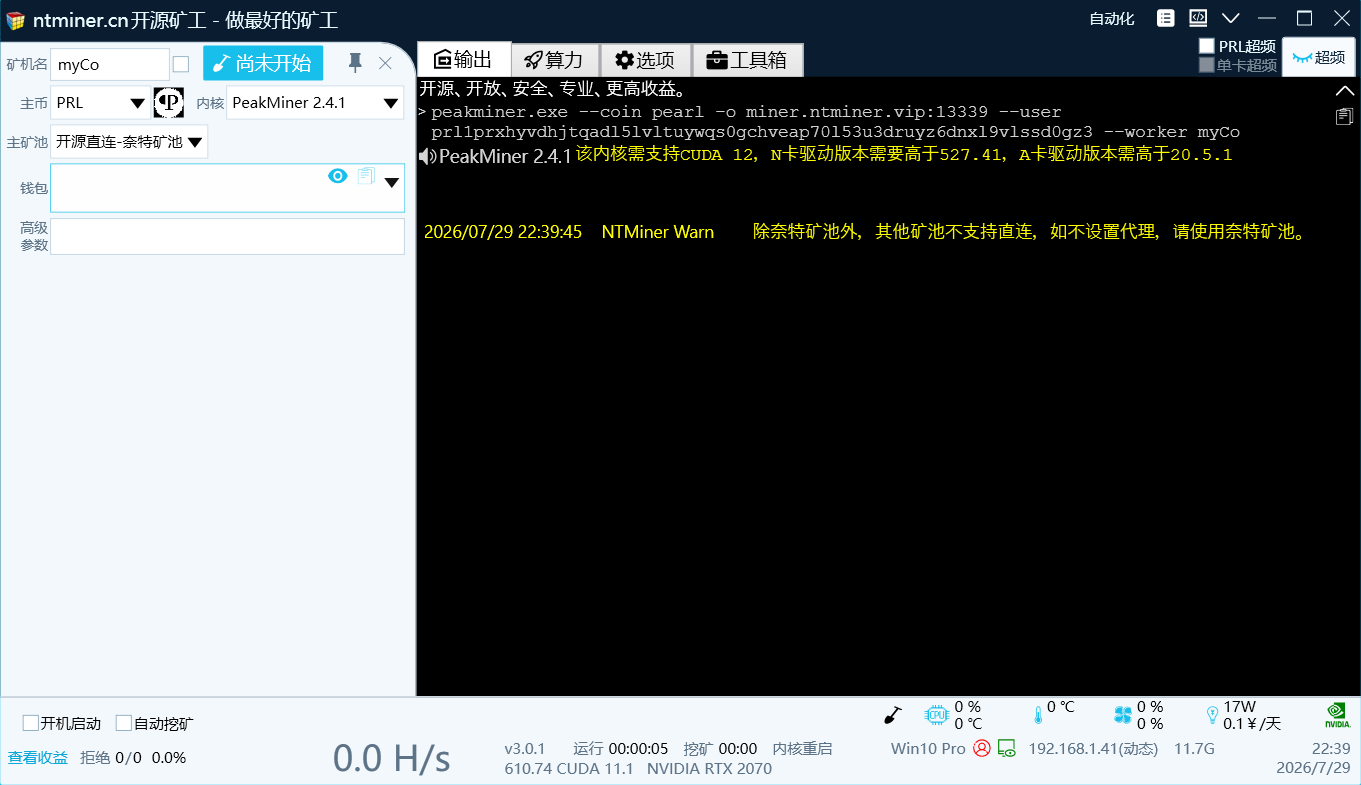
核心亮点
- 主币中可直接选择 PRL,配合最新版内核快速开挖
- 支持拦截内核抽水,截回部分收益归客户所有
- 免费使用、长期开源、透明可见
- 不破解国人开发的内核,使用更安心
上手体验
- 界面更清晰,配置更少,新手也能快速上手
- 支持一键部署,常用配置可快速完成
- 内置超频功能,调参更方便、日常管理更高效
- 自带工具箱,可一键优化 Windows、禁用系统更新等
3、关于超频
在软件右上角的位置,勾选"PRL超频",并点击 超频 按钮,填写 相应参数 完成后,点击软件右下角的 应用 即可。由于每张显卡的体质不同,请 小幅调节参数 逐步尝试,如遇蓝屏等问题请自觉 降低超频参数 。
首次使用时,建议先完成钱包与矿工名配置,再根据显卡型号逐步调整超频参数;若追求稳定运行,可优先使用默认参数或小幅调节,确认稳定后再逐步优化收益与功耗表现。
bzminer — CPU 挖矿内核,适用于无独立显卡或想用 CPU 闲置算力的场景。
下载地址:https://www.bzminer.com/betas/
在内核目录下,创建一个名为prl.bat的文件,然后在文件内配置以下内容:
bzminer -a pearl -p stratum+ssl://miner.ntminer.vip:14439 -w WalletAddr.minername
将 WalletAddr 替换为您的钱包地址,minername 替换为矿工名称(建议15个字符以内的小写字母或数字组合)。
注:Linux 系统将 bzminer 替换为 ./bzminer 即可。
请注意:多台机器不要使用同一个矿工名,命名会冲突,推荐区分配置。
4、矿机监控和收益查看
机器运行片刻并提交数据给矿池之后,即可查看矿机运行状态和收益情况,访问矿池官网,输入钱包地址后即可查看矿机状态和收益情况。